
google Chrome下载后浏览器开发者工具开启方法
详情介绍
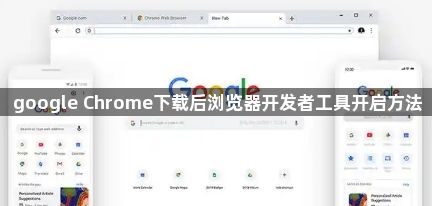
1. 打开Google Chrome浏览器。
2. 在地址栏输入`chrome://inspect/devices`,然后按回车键。这将打开一个页面,显示了当前浏览器的所有设备信息。
3. 在页面顶部,找到并点击“开发者工具”按钮(通常是一个带有三个点的小图标)。这将打开一个新的窗口或标签页,其中包含Chrome浏览器的开发者工具。
4. 在开发者工具中,您可以使用各种工具来调试和测试您的网页。例如,您可以使用“Console”(控制台)查看和编辑JavaScript代码,使用“Network”(网络)查看和分析网页请求和响应,以及使用“Sources”(源代码)查看和修改HTML、CSS和JavaScript文件。
5. 如果您想要保存或导出开发者工具中的调试信息,可以点击菜单栏上的“File”(文件)> “Save All”(保存所有)或“Export”(导出),然后选择您想要保存的文件格式。
继续阅读
google Chrome插件访问限制能否按域名分类
google Chrome插件支持按域名配置访问权限,用户可在扩展设置中管理允许或禁止的URL列表,有效避免插件在不信任网站上运行,提高浏览安全性。

如何通过Chrome浏览器解决网页加载缓慢的问题
分享Chrome浏览器网页加载缓慢的常见原因及排查方法,结合缓存清理和网络设置,帮助用户快速提升网页访问速度和浏览稳定性。

谷歌浏览器网页打不开提示DNS错误怎么快速修复
谷歌浏览器网页打不开提示DNS错误快速修复方案有效。通过修改本地系统DNS服务器地址为公共解析服务,即可快速绕过域名解析失效的故障,恢复网页访问能力。
谷歌浏览器下载速度慢的优化方法分享
谷歌浏览器下载缓慢可通过关闭后台任务、切换DNS、禁用代理插件等方式优化网络环境,提升整体下载速度。
Google Chrome插件是否支持远程控制浏览器
Google Chrome插件支持远程控制浏览器,实现远程访问和操作,方便远程办公和多设备管理。
Chrome浏览器下载安装及浏览器兼容性说明
下载安装Chrome浏览器时需关注浏览器与操作系统及网站兼容性。本文详细说明兼容性问题及解决方案,确保浏览体验顺畅。