
Chrome浏览器开发者模式调试功能最新操作
详情介绍

1. 打开Chrome浏览器并访问一个包含JavaScript代码的网站。
2. 点击右上角的三个点图标,然后选择“检查”(Inspect)。这将打开开发者工具面板。
3. 在开发者工具面板中,点击左侧的“Console”选项卡。
4. 在控制台窗口中,输入以下命令来启动开发者模式:
javascript
(function() { 'use strict'; var DevTools = window.DevTools || {}; DevTools.openDevTools(); })();
5. 按Enter键运行上述代码,这将启动开发者模式。
6. 在开发者工具面板中,你可以查看和编辑网页的源代码、控制台输出、网络请求等。
7. 要停止开发者模式,只需关闭控制台窗口即可。
8. 要退出开发者模式,可以点击左上角的三个点图标,然后选择“退出”。
继续阅读
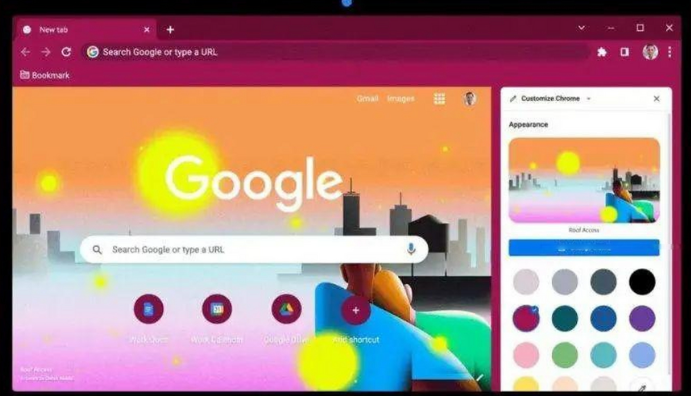
google浏览器如何开启网页广告过滤功能
google浏览器具备广告过滤功能,有效屏蔽干扰内容。本文讲解详细开启步骤,帮助用户轻松管理广告设置,提升网页浏览的舒适与效率。

小米浏览器最新资讯2026开发者大会带来哪些新特性
小米浏览器最新资讯聚焦2026年开发者大会。本文为您全面盘点会上发布的跨屏协同、底层优化与AI交互等核心新特性,洞察移动端浏览器的未来趋势。

Chrome浏览器界面布局更新频率统计报告
统计并分析Chrome浏览器界面布局的更新频率及趋势,帮助用户和开发者了解界面设计演进情况。
google浏览器视频会议低延迟优化插件教程
google浏览器视频会议插件可优化延迟和性能,实现流畅通话体验。教程介绍插件安装、配置及操作方法,提升会议效率。
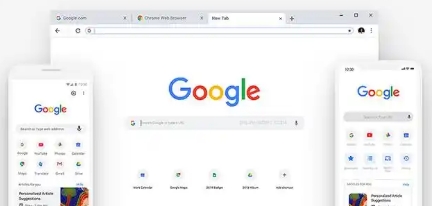
谷歌浏览器移动端下载路径默认设置教程
详细讲解谷歌浏览器移动端如何设置默认下载路径,方便用户管理和查找下载文件。
Google浏览器下载网页自动刷新完整教程
Google浏览器支持网页自动刷新功能,提高信息更新效率。本文讲解下载后的完整操作方法,让用户实现高效浏览。