
Chrome浏览器插件支持自动更新吗
详情介绍
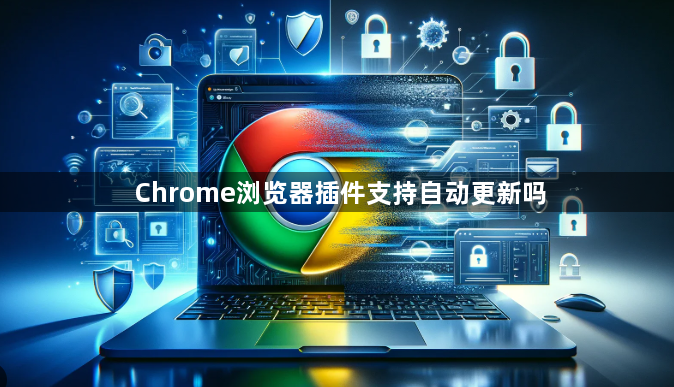
1. 开启自动更新:打开Chrome浏览器,点击右上角的三个点图标,选择“更多工具”,再点击“扩展程序”。在扩展程序页面中,确保每个扩展程序的“启用”开关处于打开状态。同时,要取消勾选“开发者模式”,这样可以避免潜在的安全风险,并确保插件能够正常自动更新。
2. 检查更新:Chrome浏览器默认会自动检查扩展程序的更新,但你也可以手动触发更新检查。在扩展程序页面,点击左上角的“刷新”图标(通常是一个循环箭头),浏览器会立即检查是否有可用的插件更新。如果有更新,会弹出提示窗口,询问是否安装更新。点击“更新”按钮,浏览器会自动下载并安装最新的插件版本。
3. 注意事项:在设置自动更新插件功能时,要确保从官方或可信的来源下载插件,以避免安全风险。同时,保持浏览器的网络连接正常,以便及时获取更新信息。
继续阅读
Chrome浏览器异常报警与快速修复机制
Chrome浏览器具备异常任务自动报警功能,并提供故障快速修复建议,及时响应保障下载流程连续性。
谷歌浏览器书签同步教程与多设备管理方法
谷歌浏览器书签同步支持多设备数据共享,本文详解同步步骤与管理方法,提升使用便捷性。
谷歌浏览器下载中断的解决方案
介绍谷歌浏览器下载中断时的解决方案,利用断点续传技术保障下载连续不中断。

谷歌浏览器企业版安装操作步骤
谷歌浏览器企业版安装高效。文章提供操作步骤,帮助企业用户快速部署浏览器,提升办公环境使用效率。
Chrome浏览器广告过滤规则自定义及更新操作教程
Chrome 浏览器广告过滤插件支持规则自定义和定期更新,文章讲解具体操作方法,帮助用户屏蔽干扰广告,优化浏览体验,实现精准广告管理。

google浏览器下载任务智能管理及优先级调整
google浏览器具备下载任务智能管理和优先级动态调整功能,帮助用户合理安排下载顺序,提升下载效率。操作指南介绍智能调度方法,确保重要任务优先完成,优化资源利用。