
google Chrome浏览器自动同步书签操作教程
详情介绍

1. 打开Chrome浏览器,点击左上角的菜单按钮(三条横线图标)。
2. 在弹出的菜单中,选择“设置”选项。
3. 在设置页面中,向下滚动到“高级”部分。
4. 在“高级”部分,找到“同步书签”选项,并点击它。
5. 在同步书签的设置页面中,勾选“保存书签”和“同步书签”两个选项。这样,你的书签就会自动同步到其他设备或操作系统上。
6. 最后,点击“保存”按钮,完成设置。
现在,当你在不同的设备或操作系统上打开Chrome浏览器时,你之前保存的书签应该会自动同步过来。
继续阅读
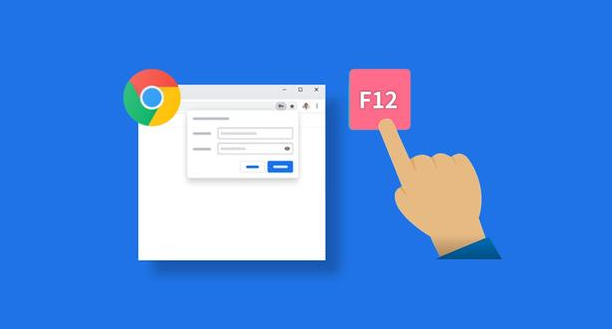
Google Chrome网页截图功能高效操作方法分享
Google Chrome网页截图功能让用户轻松保存网页内容。本文分享高效操作方法,教你快速截图、标注和保存,提高工作和学习的便利性。

google浏览器插件冲突检测与解决全流程教程
google浏览器插件可能出现冲突影响使用体验。本文提供完整检测与解决流程,帮助用户快速排查问题,保证浏览器稳定运行。
谷歌浏览器下载安装包下载失败提示证书错误的修复方法
详细分析下载安装包时出现证书错误的原因,提供更新系统时间、安装根证书和调整浏览器安全设置等有效修复方法。
谷歌浏览器下载包多渠道下载安装
解析谷歌浏览器下载包多渠道下载安装的多种获取途径,确保用户能够安全、高效地完成浏览器下载安装。
google Chrome浏览器卸载及重装步骤
详细指导google Chrome浏览器卸载与重装的规范步骤,避免数据丢失及冲突,保障浏览器正常使用。
谷歌浏览器书签同步多设备操作创新技巧总结
谷歌浏览器书签同步功能支持创新技巧总结,用户可快速同步书签,实现跨设备数据统一和高效管理。