
谷歌浏览器书签同步多设备操作创新技巧总结
详情介绍
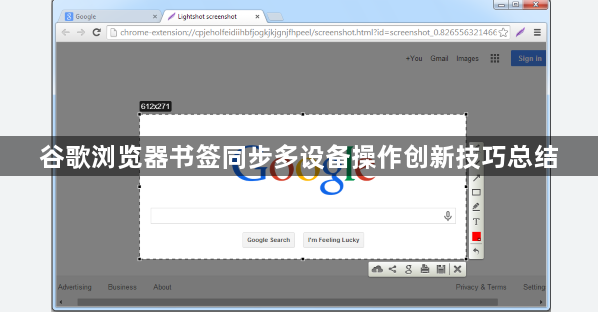
1. 使用标签页同步:
- 在主设备上创建一个新的标签页,打开谷歌浏览器。
- 在新的标签页中,点击“更多工具”按钮(通常是一个向下的箭头)。
- 选择“书签同步”,然后选择要同步的书签类型(例如,所有书签、特定网站或特定标签页)。
- 点击“同步”按钮,将书签同步到其他设备。
2. 使用云同步:
- 在主设备上,打开谷歌浏览器并访问“设置”菜单。
- 在“设置”页面中,找到“同步”部分。
- 选择“云同步”,然后选择要同步的书签类型。
- 点击“同步”按钮,将书签同步到其他设备。
3. 使用第三方应用:
- 安装一个第三方书签管理应用,如“书签管理器”或“书签同步”。
- 在应用中,添加和管理您的书签。
- 通过应用的同步功能,将书签同步到其他设备。
4. 使用电子邮件同步:
- 在主设备上,打开谷歌浏览器并访问“设置”菜单。
- 在“设置”页面中,找到“同步”部分。
- 选择“电子邮件同步”,然后选择要同步的书签类型。
- 点击“同步”按钮,将书签发送到您的电子邮件地址。
- 在其他设备上,打开邮件客户端并登录您的账户。
- 从邮件中下载书签文件,然后在新设备上打开并同步。
5. 使用移动应用同步:
- 在手机上安装一个谷歌浏览器的移动应用。
- 在应用中,打开“设置”菜单。
- 在“设置”页面中,找到“同步”部分。
- 选择“移动应用同步”,然后选择要同步的书签类型。
- 点击“同步”按钮,将书签同步到其他设备。
6. 使用剪贴板同步:
- 在主设备上,打开谷歌浏览器并访问“设置”菜单。
- 在“设置”页面中,找到“同步”部分。
- 选择“剪贴板同步”,然后选择要同步的书签类型。
- 点击“同步”按钮,将书签复制到剪贴板。
- 在其他设备上,打开谷歌浏览器并粘贴书签。
7. 使用插件或扩展程序:
- 安装一个谷歌浏览器的插件或扩展程序,如“书签同步插件”或“书签同步扩展”。
- 在插件或扩展程序中,添加和管理您的书签。
- 通过插件或扩展程序的同步功能,将书签同步到其他设备。
8. 使用云存储服务:
- 将书签保存到谷歌云端硬盘或其他云存储服务。
- 在其他设备上,使用相同的云存储服务登录。
- 从云存储中下载书签文件,然后在新设备上打开并同步。
总之,这些操作创新技巧可以帮助您更灵活地管理和同步谷歌浏览器的书签,让您在不同设备之间无缝切换。
继续阅读

google Chrome浏览器自动更新配置及管理方法
介绍google Chrome浏览器自动更新的配置与管理方法,帮助用户灵活控制更新策略,确保浏览器版本及时且安全。
google Chrome浏览器广告拦截策略教程
google Chrome浏览器广告拦截功能强大,文章提供操作教程、屏蔽策略及配置方法,帮助用户获得干净的浏览环境。

google Chrome浏览器网页加载异常快速修复
google Chrome浏览器在访问网页时偶尔会出现加载异常。本文提供快速修复方法,帮助用户排查问题、恢复网页正常访问,提升浏览体验。
google浏览器如何导出插件配置数据
google浏览器支持导出插件配置数据,方便用户备份和迁移插件设置,保障扩展使用连续性。
谷歌浏览器下载及下载完成自动整理教程
谷歌浏览器下载后可自动整理完成的文件,实现高效分类管理。教程提供操作方法、整理步骤及优化技巧,提升文件管理效率。
谷歌浏览器网页打不开404错误解决办法
分析谷歌浏览器遇到404错误导致网页打不开的情况,提供快速有效的解决办法,帮助用户轻松访问目标网页。