
谷歌浏览器广告屏蔽功能设置高效操作方法分享
详情介绍
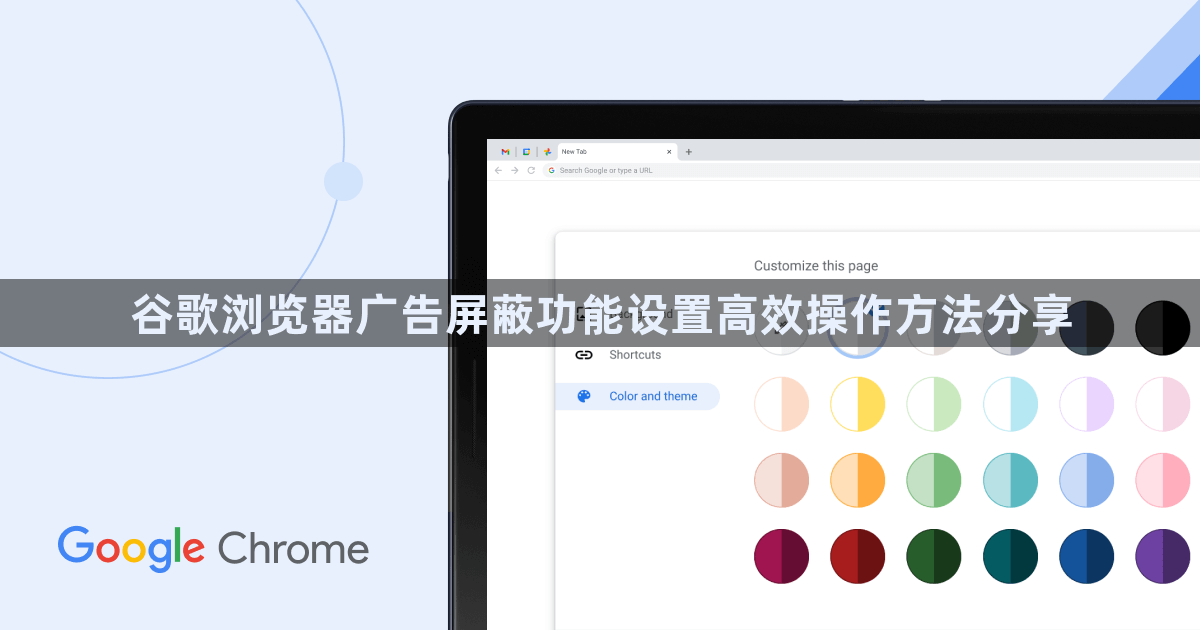
1. 访问谷歌浏览器的设置菜单:
- 打开谷歌浏览器。
- 点击右上角的三条横线或更多图标(通常显示为三个点)。
- 选择“设置”选项。
2. 进入隐私与安全设置:
- 在设置菜单中,向下滚动并找到“隐私与安全”或类似的标题。
- 点击进入。
3. 调整广告屏蔽设置:
- 在隐私与安全设置中,找到“广告屏蔽”或“内容拦截”部分。
- 在这里,你可以选择不同的过滤级别,如“阻止所有广告”、“阻止视频广告”等。
- 还可以选择是否允许特定网站使用广告屏蔽功能。
4. 自定义过滤规则:
- 如果你希望更精细地控制哪些类型的广告被屏蔽,可以点击“自定义过滤规则”。
- 在这里,你可以添加、删除或修改过滤规则,以适应你的浏览习惯和需求。
5. 保存设置并重启浏览器:
- 完成设置后,记得点击“保存更改”按钮。
- 如果需要,也可以点击“重启浏览器”来应用新的设置。
6. 测试广告屏蔽效果:
- 在设置完成后,可以尝试访问一些包含广告的网站,看看广告是否已经被成功屏蔽。
- 你也可以尝试访问一些没有广告的网站,以验证广告屏蔽功能的准确性。
通过以上步骤,你应该能够有效地设置谷歌浏览器的广告屏蔽功能,以便在浏览网页时获得更好的体验。
继续阅读

google浏览器扩展开发文档更新内容解读
解读google浏览器扩展开发文档的最新更新内容,帮助开发者快速掌握新特性。
谷歌浏览器下载扩展提示访问被拒绝处理
针对下载扩展时提示访问被拒绝的问题,提供详细处理方案,帮助用户解决权限限制。
谷歌浏览器插件更新规则自定义操作技巧
谷歌浏览器支持插件更新规则自定义,操作技巧让用户灵活掌控扩展版本升级。通过合理设置,实现更高效、安全的插件使用体验。
谷歌浏览器启动性能提升操作技巧
谷歌浏览器启动性能提升教程,通过操作技巧优化启动速度,让浏览器快速开启,提高使用效率和浏览体验。

小米浏览器最新资讯AI辅助功能升级解析
小米浏览器AI智能助手迎来重磅扩展。前瞻最新行业资讯,深度解析AI辅助功能升级的核心亮点与对日常检索习惯的重塑。

Chrome插件广告过滤对视频平台的影响评测
评测Chrome插件对视频平台广告过滤的效果,分析其对观看体验和广告主影响的实际表现。