
Google浏览器下载安装后打不开设置页面怎么办
详情介绍
1. 检查网络连接:确保设备已连接到稳定的网络,并且没有防火墙或安全软件阻止插件的网络请求。可以尝试暂时关闭防火墙或安全软件,然后再次测试插件。若下载包断点续传失败,可先检查网络连接是否稳定,尝试切换网络或重启路由器。
2. 清除浏览器缓存和Cookie:在浏览器设置中,找到“隐私设置和安全性”选项,点击进入后选择“清除浏览数据”。在弹出的对话框中,选择清除“缓存的图片和文件”以及“Cookie及其他网站数据”。完成后重启浏览器,再次尝试使用插件。
3. 更换下载链接或方式:如果下载链接出现问题,可以尝试从Chrome官网获取新的下载链接。或者右键点击下载链接,选择“链接另存为”,使用浏览器内置的下载器进行下载。若问题依旧存在,可以尝试使用第三方下载工具,如迅雷、IDM等,这些工具通常支持多线程下载和断点续传功能。
4. 检查系统权限和设置:确保操作系统满足Chrome的最低安装要求,例如Windows用户需要确认系统版本至少为Windows 7或更高版本。同时,检查是否有足够的硬盘空间来存储下载的文件,以及当前用户是否具有足够的权限来执行文件。
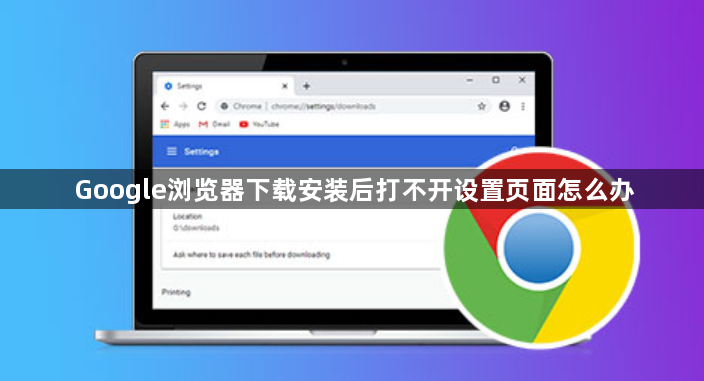
5. 重置Chrome浏览器:单击屏幕右上角的菜单按钮(三个垂直点),然后选择设置。在下一个窗口中选择“高级”下拉菜单。接下来,选择重置和清理选项。选择将设置恢复为其原始默认值选项。最后,单击下一个屏幕上的重置设置按钮。如果这不能解决您的问题,您可以尝试使用其他网络浏览器下载文件。
继续阅读

google Chrome浏览器扩展程序安装操作指南教程
Google Chrome浏览器扩展程序安装教程,提供安全安装和使用操作方法,帮助用户高效配置扩展功能,保障浏览器稳定运行。

谷歌浏览器下载插件失败是否由服务端限制引起
谷歌浏览器插件下载失败可能因服务器地区限制。提供4种绕过方案:更换IP、使用代理、下载CRX文件手动安装或寻找可信镜像源。
谷歌浏览器隐身模式安全设置实操教程
谷歌浏览器隐身模式可以保护用户隐私和数据安全。文章讲解隐身模式配置、跟踪防护和浏览记录管理,中间部分说明如何在日常浏览中防止信息泄露,实现安全高效的使用体验。

Google浏览器扩展插件冲突检测方法分享
Google浏览器扩展插件可能出现冲突,本文分享检测方法和操作技巧,帮助用户快速排查问题,保证浏览稳定性。

google浏览器跨设备同步操作配置技巧
Google浏览器跨设备同步技巧。用户可在不同设备间同步书签、历史和扩展数据,确保数据一致性,提高操作便利性和多设备使用效率。
谷歌浏览器下载安装及网页加载快速优化教程
谷歌浏览器网页加载效率直接关系到用户的交互手感。深入解析如何利用控制台监控资源请求耗时,通过优化渲染管线、精简后台进程以及配置预读取机制,显著消除复杂页面的滚动延迟与白屏现象,为您总结出一套行之有效的优化方案,确保网页瞬刻开启。