
苹果浏览器历史记录怎么删干净?教你彻底清除隐私数据
详情介绍

1. 使用隐私模式:
- 打开safari浏览器。
- 点击菜单栏中的“safari”图标,然后选择“偏好设置”。
- 在弹出的窗口中,向下滚动到“隐私”部分。
- 点击“显示高级隐私设置”,这将打开一个更详细的隐私设置界面。
- 在这个界面中,你可以关闭或调整所有与隐私相关的功能。例如,你可以选择是否允许网站跟踪你的活动。
- 点击“重置”按钮,这将删除所有历史记录、cookies和其他数据。
2. 手动删除历史记录:
- 打开safari浏览器。
- 点击右上角的菜单按钮,然后选择“历史”。
- 在历史记录页面,你会看到一个列表,列出了你访问过的网址和时间。
- 长按你想要删除的条目,直到出现删除选项。
- 点击删除,这样该条目就会被永久删除。
3. 使用第三方清理工具:
- 下载并安装一个信誉良好的第三方清理工具,如ccleaner、piriform cleaner等。
- 运行清理工具,并根据其指示进行操作。
- 选择需要清理的选项,如浏览器历史记录、临时文件、缓存等。
- 执行清理操作,等待清理完成。
4. 使用系统内置的清理工具:
- 对于windows用户,可以使用内置的磁盘清理工具来清理浏览器数据。
- 对于macos用户,可以使用内置的磁盘工具来清理浏览器数据。
- 在磁盘工具中,找到safari浏览器所在的磁盘,然后选择“清理”选项。
- 根据提示进行清理操作。
5. 联系技术支持:
- 如果以上方法都无法完全清除历史记录,或者你担心自己的隐私安全,可以考虑联系技术支持寻求帮助。
- 提供必要的信息,如你的设备型号、操作系统版本等,以便技术支持人员能够更好地帮助你解决问题。
总之,在进行任何清理操作之前,请确保你已经备份了重要的数据,以防意外丢失。同时,定期清理浏览器历史记录可以帮助你保持隐私安全,但并不是所有的数据都值得保留。
继续阅读
Chrome浏览器缓存清理插件推荐与使用方法
Chrome浏览器通过缓存清理插件可快速释放磁盘空间,避免卡顿与加载缓慢,提升整体运行流畅度。
Google Chrome浏览器插件排行榜最新动态
Google Chrome浏览器插件可通过排行榜了解最新动态。用户可掌握实用插件,提高功能使用效率,实现操作优化。
Chrome浏览器标签组功能及多标签管理高级技巧
Chrome浏览器支持标签组及多标签管理,本文分享高级操作技巧,提升用户多任务浏览效率和体验。

google Chrome浏览器安全漏洞防护方法
google Chrome浏览器安全漏洞可能威胁用户数据,本防护方法提供操作步骤和技巧,帮助用户及时修复漏洞,保障浏览器使用安全和数据隐私。
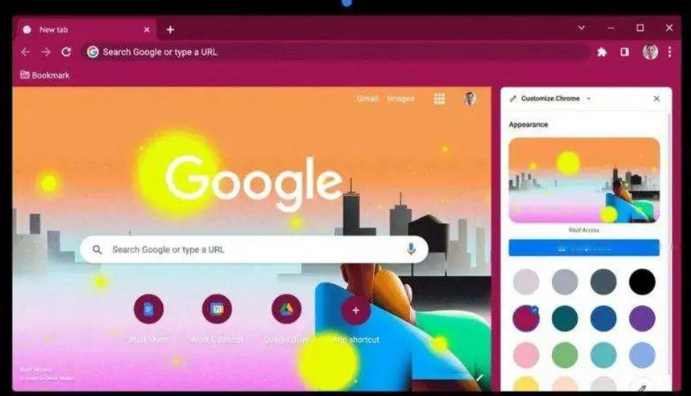
Chrome浏览器历史记录删除与恢复操作方法
Chrome浏览器用户如何删除浏览历史?若误删又该如何恢复?本文提供详细清理与恢复操作指南,实用性强。
谷歌浏览器插件冲突检测快速解决操作经验实操
谷歌浏览器支持插件冲突快速检测功能,用户可通过排查和修复方法优化扩展兼容性,解决异常问题,保证浏览器稳定运行,并提升整体操作效率和使用体验。