
谷歌浏览器书签同步与备份操作实操
详情介绍

1. 打开谷歌浏览器,点击菜单栏中的“设置”按钮(通常是一个齿轮图标)。
2. 在设置菜单中,找到并点击“同步”选项。
3. 在同步设置页面,你可以选择是否要同步书签。如果你选择“同步书签”,那么当你在不同的设备上登录相同的谷歌账户时,你的书签将会被自动同步到所有设备上。
4. 如果你想要在特定设备上同步书签,你可以手动选择你想要同步的设备。
5. 如果你想要备份你的书签,你可以在同步设置页面中选择“备份书签”。这将把当前书签保存到一个本地文件中,以便在需要时恢复。
6. 完成上述操作后,你可以通过点击菜单栏中的“历史记录”按钮来查看你的书签历史。
请注意,这些操作可能会根据你的谷歌浏览器版本和操作系统的不同而略有差异。如果你遇到任何问题,建议查阅谷歌浏览器的帮助文档或联系谷歌客服以获取更多帮助。
继续阅读
谷歌浏览器书签导入导出云端同步操作方法
谷歌浏览器提供书签导入导出及云端同步操作,让用户在多设备间高效管理收藏网页。
谷歌浏览器网页刷新缓慢排查与加速方法
谷歌浏览器网页刷新缓慢多因缓存或网络问题,本文详解排查与加速方法,提升页面响应速度与浏览体验。
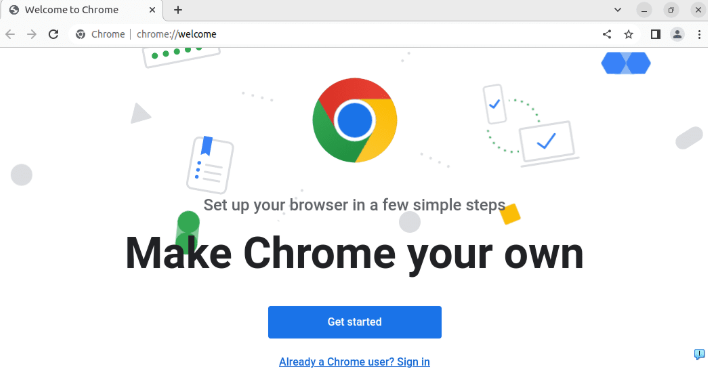
Chrome浏览器缓存清理自动化操作高级指南
Chrome浏览器缓存清理自动化操作高级指南经过验证,可帮助用户高效清理缓存,释放浏览器空间,同时优化操作流程,实现性能提升和操作便捷化,提高日常浏览和办公效率。
vivo浏览器 数据图表揭示2026年主流浏览器用户留存趋势
vivo浏览器多维数据图表震撼发布。深度复盘2026年主流移动浏览器的用户留存率变迁,洞察头部应用的用户黏性密码。
Chrome浏览器书签同步功能操作方法解析
Chrome浏览器支持书签同步功能,教程解析操作方法,帮助用户实现多设备间书签共享,提高浏览器使用效率和便利性。
google Chrome下载安装后无法显示网页是否需要重置设置
google Chrome安装后无法打开网页,可能由于代理设置错误、DNS异常或扩展干扰。重置浏览器设置、清除缓存或恢复默认参数有助于恢复网页显示。