
火狐浏览器手机版怎么导入电脑端书签实现无缝衔接
详情介绍
1. 打开电脑端的火狐浏览器,点击菜单栏的“选项”或“设置”(取决于你的操作系统)。
2. 在弹出的窗口中,找到并点击“同步书签”。
3. 在同步书签的设置中,选择你想要同步的书签类型。通常,这包括“所有书签”、“标签页”、“历史记录”和“密码”。
4. 如果你想要导入电脑端的书签到手机端,可以选择“导入书签”。
5. 在导入书签的页面上,你可以选择将书签文件从电脑端拖拽到手机上,或者直接从电脑上的文件管理器中选择书签文件。
6. 选择好书签文件后,等待导入过程完成。这个过程可能需要一些时间,具体取决于书签的数量和大小。
7. 导入完成后,你可以在手机端的火狐浏览器中查看新导入的书签。
请注意,由于安全和隐私原因,某些书签可能无法直接导入。在这种情况下,你可能需要手动复制和粘贴书签,或者使用第三方工具进行导入。
继续阅读
彻底读懂现代浏览器底层原理:渲染流程、安全内核与性能优化逻辑
现代浏览器是如何实现高性能的?从页面渲染流程、安全沙箱内核到底层性能优化逻辑,一文带你彻底读懂其技术本质。
Chrome浏览器插件是否默认联网上传数据
探讨Chrome浏览器插件是否默认联网上传数据,分析上传行为及安全风险,帮助用户合理管理插件权限。

Google浏览器页面CSS实时编辑教程
Google浏览器提供页面CSS的实时编辑功能,开发者可快速测试视觉效果并即时修改样式,适用于网页样式快速调试需求。
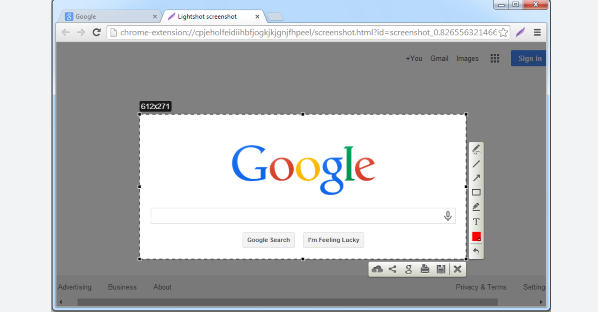
谷歌浏览器2025年性能优化工具操作教程
谷歌浏览器2025年支持性能优化工具操作,用户可检测浏览器状态并提升效率。操作简单,提高网页加载速度和使用体验。
Google Chrome浏览器书签同步稳定性分析
Google Chrome浏览器书签同步功能能提高数据管理效率,本文分析同步稳定性及可能问题,提供优化方案,让用户跨设备使用更加顺畅可靠。
火狐浏览器手机版怎么通过账号云存储书签备份
如何预防手机更换或重置导致所有的网页收藏数据丢失?通过火狐浏览器(Mozilla Firefox)手机版登录您的同步账号,系统会自动将所有收藏数据备份至云端,保障数据传输的安全性。