
谷歌浏览器智能搜索功能AI优化操作指南
详情介绍
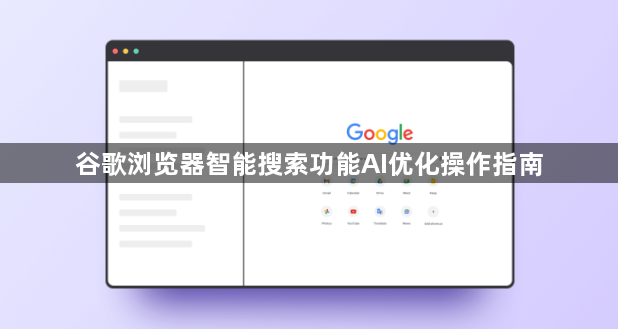
1. 打开谷歌浏览器并访问你想要搜索的网站。
2. 在地址栏中输入你想要搜索的关键词,然后按回车键。例如,如果你想搜索“苹果电脑”,你可以在地址栏中输入“apple computer”。
3. 如果你想要使用智能搜索功能,可以点击浏览器右上角的放大镜图标,或者按下快捷键Ctrl+Shift+A(Windows)或Cmd+Opt+A(Mac)。这将打开智能搜索框。
4. 在智能搜索框中输入你想要搜索的关键词,然后按回车键。例如,如果你想搜索“苹果电脑”,你可以在智能搜索框中输入“apple computer”。
5. 智能搜索功能将为你提供一系列与关键词相关的搜索建议。你可以点击任何一个搜索建议,以查看该网站的相关内容。
6. 如果你想查看更多的搜索建议,可以点击智能搜索框右下角的“更多”按钮。这将显示更多的搜索建议,你可以通过点击它们来查看更多相关信息。
7. 如果你想关闭智能搜索功能,可以再次点击智能搜索框右下角的“更多”按钮,然后选择“关闭”。
8. 如果你想使用其他类型的搜索功能,如图片搜索、视频搜索等,可以在智能搜索框中输入相应的关键词,然后按回车键。例如,如果你想搜索“苹果电脑的图片”,你可以在智能搜索框中输入“apple computer images”。
9. 当你完成搜索后,可以点击页面顶部的返回箭头,或者按下键盘上的Esc键,以返回到上一页。
10. 如果你想继续进行搜索,可以重复以上步骤。
继续阅读
谷歌浏览器下载安装失败文件访问受限的解决方案
谷歌浏览器安装时遇文件访问受限问题,可能是权限设置或安全软件导致,文章提供权限调整方法。
Chrome浏览器多窗口操作优化技巧实践
Chrome浏览器多窗口操作优化技巧实践提供分屏管理、窗口切换及快捷操作方法,帮助用户提升多任务浏览效率。

如何通过Chrome浏览器提高搜索引擎的响应速度
清除浏览数据、管理搜索引擎设置和关闭不必要的扩展,提高搜索引擎的响应速度,加快搜索结果显示。

谷歌浏览器下载失败后如何快速恢复
下载失败后如何迅速恢复?谷歌浏览器结合自动重试和手动恢复功能,帮助用户高效修复中断任务。

谷歌浏览器新手入门功能介绍及使用指南
面向新手用户,全面介绍谷歌浏览器基础功能与使用方法,帮助快速上手浏览器操作,提升使用效率,掌握常见功能配置与管理技巧。
google浏览器视频录制功能有哪些实用技巧
介绍google浏览器视频录制功能的多项实用技巧和操作指南,分享性能优化方法,提升录制体验。