
Chrome浏览器网页渲染异常修复方法
详情介绍

2. 清除浏览器缓存和Cookies:在Chrome浏览器的设置中,找到“清除浏览数据”选项,清除缓存和Cookies。
3. 更新Chrome浏览器:访问Chrome浏览器的官方网站,下载并安装最新版本的Chrome浏览器。
4. 禁用扩展程序:在Chrome浏览器的设置中,禁用所有扩展程序,然后重新加载网页。
5. 使用无痕模式:在Chrome浏览器的设置中,选择“无痕模式”,这样每次打开新标签页时都会创建一个新的窗口,不会保存历史记录和Cookies。
6. 清理浏览器文件:在Chrome浏览器的设置中,找到“清除浏览数据”选项,清除浏览器文件。
7. 重新安装操作系统:如果以上方法都无法解决问题,可能是操作系统的问题。尝试重新安装操作系统,确保系统文件没有损坏。
8. 寻求专业帮助:如果问题仍然存在,可以寻求专业的技术支持,或者联系Chrome浏览器的客服寻求帮助。
继续阅读
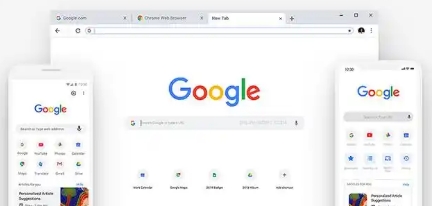
谷歌浏览器移动端下载路径默认设置教程
详细讲解谷歌浏览器移动端如何设置默认下载路径,方便用户管理和查找下载文件。

google Chrome浏览器密码导入导出及安全教程
google Chrome浏览器支持密码导入导出功能,可安全管理账号信息。本文提供操作步骤与安全教程,帮助用户高效管理账户数据。
Chrome浏览器收藏夹管理及备份恢复详细教程
Chrome浏览器收藏夹包含重要数据,本文详解管理、备份及恢复操作步骤,帮助用户有效保障收藏信息安全,防止意外丢失。

google Chrome下载文件自动覆盖的防止方法
分享google Chrome浏览器防止下载文件自动覆盖的实用方法,保障重要文件不被意外替换。
google Chrome下载后浏览器崩溃快速修复方法
Google Chrome在运行中可能出现崩溃现象,本文介绍高效稳定的修复方式,帮助用户快速恢复正常使用。

Google浏览器插件不兼容当前系统如何找到可替代插件
插件不兼容系统导致无法使用。本文介绍如何在Google浏览器中找到适配当前系统的替代插件。