
Google Chrome浏览器自动填充表单功能实用教程分享
详情介绍
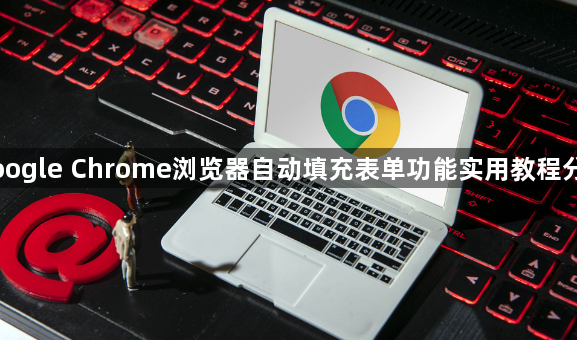
1. 打开Chrome浏览器并访问需要填写表单的网站。
2. 在地址栏中输入表单网址,然后按回车键进入网站。
3. 当您需要填写表单时,点击页面上的“提交”按钮。此时,Chrome浏览器会自动填充表单字段,包括用户名、密码、邮箱等。
4. 如果您想停止自动填充功能,可以点击浏览器右上角的“无痕模式”图标,这将关闭自动填充功能。
5. 如果您想重新启用自动填充功能,只需再次点击“无痕模式”图标即可。
6. 如果您需要保存自动填充的信息,可以在完成表单填写后,点击浏览器右上角的“历史记录”图标,然后在弹出的菜单中选择“保存”。这样,您就可以将自动填充的信息保存到浏览器的历史记录中。
7. 如果您想删除自动填充的信息,可以在完成表单填写后,点击浏览器右上角的“历史记录”图标,然后在弹出的菜单中选择“清除”。这样,您就可以删除自动填充的信息。
8. 如果您想查看自动填充的信息,可以在完成表单填写后,点击浏览器右上角的“历史记录”图标,然后在弹出的菜单中选择“查看”。这样,您就可以查看自动填充的信息。
9. 如果您发现自动填充的信息有误,可以在完成表单填写后,点击浏览器右上角的“历史记录”图标,然后在弹出的菜单中选择“编辑”。这样,您可以手动修改或删除错误的自动填充信息。
10. 如果您需要更改自动填充的设置,可以在Chrome浏览器的设置中进行操作。具体步骤如下:点击浏览器右上角的“更多工具”,然后选择“设置”,接着在设置窗口中找到“自动填充”选项,最后根据需要调整相关设置。
继续阅读
Chrome浏览器多账户同步功能介绍及故障排查
多账户同步方便用户管理多个Chrome账号。本文详细介绍同步功能及常见故障排查,保障账号数据安全与同步稳定。
Chrome浏览器多语言翻译插件2025年功能及使用教程
Chrome浏览器2025多语言翻译插件可快速翻译网页内容。本文讲解插件功能及使用方法,帮助用户顺利实现多语言浏览操作。
谷歌浏览器账号同步失败怎么办
账号同步失败会导致数据不同步甚至丢失。本文分析谷歌浏览器账号同步失败的常见原因,如网络异常、账户冲突等,提供详细解决方案,保障用户数据完整和浏览体验。
Chrome浏览器下载带宽限制解除技巧分享
分享Chrome浏览器下载带宽限制解除的方法,帮助用户提升下载速度,获得更流畅的网络体验。

google Chrome浏览器跨系统下载安装技巧解析
google Chrome浏览器支持跨系统下载安装。本教程解析具体技巧,帮助用户顺利完成多平台部署。
谷歌浏览器扩展插件安装后管理操作方便吗
谷歌浏览器扩展插件管理教程提供实测操作方法,包括插件权限配置、分类管理和使用便捷性技巧,帮助用户轻松高效管理插件。