
google浏览器标签页整理与恢复技巧
详情介绍
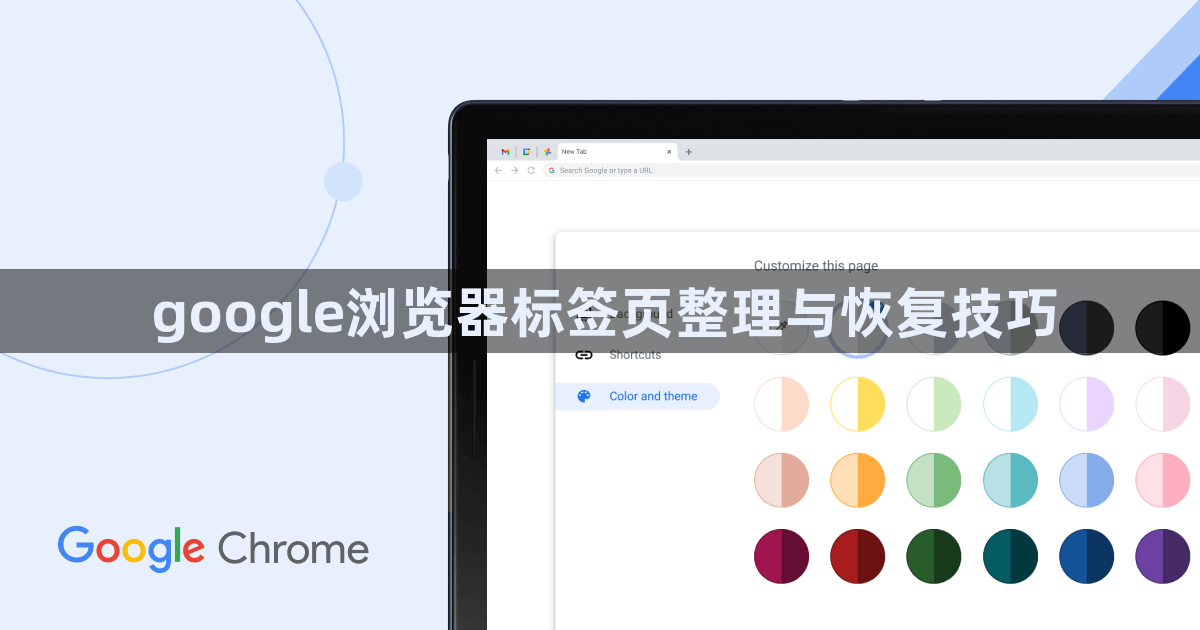
1. 使用书签管理器:Google浏览器内置了一个书签管理器,可以方便地查看和管理你的书签。你可以在书签管理器中删除、移动或重新排序你的书签。
2. 使用历史记录:在Google浏览器的历史记录功能中,你可以查看和清除你的浏览历史。此外,你还可以在历史记录中添加新的网页,以便以后快速访问。
3. 使用缓存清理工具:Google浏览器提供了缓存清理工具,可以帮助你清理浏览器的缓存文件,释放存储空间。
4. 使用扩展程序:Google浏览器提供了许多扩展程序,可以帮助你进行标签页整理和恢复。例如,你可以使用“标签页整理器”来整理你的标签页,或者使用“恢复丢失的标签页”来恢复被删除的标签页。
5. 使用同步功能:如果你使用的是Google账户登录的Google浏览器,那么你可以使用同步功能来备份你的浏览数据。这样,即使你更换设备,也可以快速恢复你的浏览历史和设置。
6. 定期清理浏览器:为了保持浏览器的运行效率,你应该定期清理浏览器的缓存和历史记录。这可以通过手动清理或使用浏览器自带的清理工具来实现。
7. 使用第三方工具:如果你需要更专业的标签页整理和恢复功能,可以考虑使用第三方工具,如Tab Cleaner等。这些工具通常提供更多的功能和更好的用户体验。
继续阅读
google浏览器下载任务安全加固方案
分享google浏览器下载任务的安全加固方案,提升整体下载环境的安全保障能力。
谷歌浏览器下载视频音频不同步的解决技巧
视频和音频不同步影响观看体验。文章分析谷歌浏览器下载视频音频不同步的成因,分享有效解决技巧,优化同步播放效果。
谷歌浏览器下载失败是什么原因
分析谷歌浏览器下载失败的各种原因,帮助用户定位问题并提供相应解决方案。

电脑浏览器历史怎么彻底删干净?教你快捷键连同下载列表一键清空
公用电脑遗留的临时表单与下载记录存在极高的隐私外泄风险。本文分享通用的Ctrl+Shift+Del全局清除快捷键,指导精确勾选历史记录、缓存文件与已下载文件清单进行物理级抹除,秒级清除全部上网痕迹。
Google浏览器下载安装后网络加载缓慢可能是什么原因
Google浏览器下载安装后网络加载缓慢,可能受限于DNS配置、代理设置或防火墙限制,优化网络配置改善体验。
Chrome浏览器网页加载时出现空白怎么办
Chrome浏览器网页加载出现空白,可能因缓存损坏或脚本错误,建议刷新页面或清理缓存恢复内容显示。