
Chrome浏览器插件功能测评与实操操作教程
详情介绍

1. 扩展程序(Extensions):
- 功能测评:扩展程序可以安装各种插件,如广告拦截器、书签管理器、翻译工具等。它们通常需要用户手动安装并添加到Chrome浏览器中。
- 实操操作:打开Chrome浏览器,点击右上角的“更多工具”按钮,然后选择“扩展程序”。在搜索框中输入所需插件的名称,找到并点击安装。安装完成后,可以在扩展程序列表中找到并使用该插件。
2. 主题和皮肤(Themes and Skins):
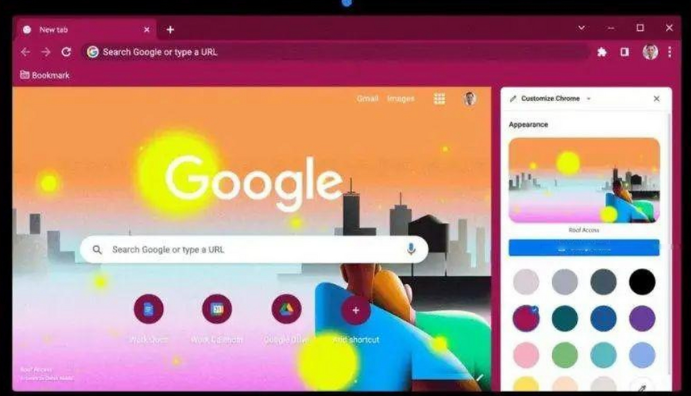
- 功能测评:主题和皮肤可以改变Chrome浏览器的外观,包括颜色、字体、图标等。这些设置可以通过扩展程序或直接在浏览器设置中进行更改。
- 实操操作:打开Chrome浏览器,点击右上角的“更多工具”按钮,然后选择“外观”。在外观设置中,你可以更改主题、颜色、字体等。此外,还可以通过扩展程序安装第三方主题和皮肤。
3. 隐私模式(Privacy Mode):
- 功能测评:隐私模式可以阻止网站跟踪用户行为,如Cookies、像素标签等。这有助于保护用户的隐私。
- 实操操作:打开Chrome浏览器,点击右上角的“更多工具”按钮,然后选择“隐私模式”。启用隐私模式后,网站将无法跟踪你的浏览活动。
4. 自动填充(Autofill):
- 功能测评:自动填充可以帮助用户快速填写表单,如信用卡信息、地址等。
- 实操操作:打开Chrome浏览器,点击右上角的“更多工具”按钮,然后选择“扩展程序”。在搜索框中输入“自动填充”,找到并安装所需的插件。安装完成后,你可以在扩展程序列表中找到并使用该插件。
5. 下载管理器(Download Manager):
- 功能测评:下载管理器可以帮助用户管理下载的文件,如分类、排序、删除重复文件等。
- 实操操作:打开Chrome浏览器,点击右上角的“更多工具”按钮,然后选择“扩展程序”。在搜索框中输入“下载管理器”,找到并安装所需的插件。安装完成后,你可以在扩展程序列表中找到并使用该插件。
请注意,在使用任何插件之前,建议先了解其功能和安全性,以确保不会对您的设备造成不必要的风险。
继续阅读

2025年Chrome浏览器网页内容加载优化实操
Chrome浏览器网页加载效率受内容结构与资源策略影响,文章提供DOM优化、CDN配置与异步脚本方案,提升页面响应能力。
谷歌浏览器自动填充密码功能设置与安全管理
介绍谷歌浏览器自动填充密码功能的设置和安全管理方法,帮助用户保护账户安全,防止信息泄露。

谷歌浏览器多任务标签页操作效率提升实战技巧
谷歌浏览器多任务标签页操作效率提升实战技巧可让用户快速切换和管理多个标签页,提高多任务处理效率,优化浏览流程。

谷歌浏览器网页点击动作失效故障定位与脚本修复操作技巧
谷歌浏览器网页功能性点击失效多涉及事件绑定逻辑出错。本技巧手册提供了从追踪报错栈到修复交互逻辑的一系列标准化动作,确保网页复杂业务功能的完整修复。

Chrome浏览器启动项精简及异常处理操作教程
Chrome浏览器启动项可通过精简与异常处理减少错误,优化整体运行环境,提升稳定性。
谷歌浏览器下载安装时遇到权限拒绝如何处理
针对谷歌浏览器下载安装时权限被拒绝的问题,提供有效的解决方案,确保安装流程顺利完成。