
Google Chrome浏览器下载安装包安全下载步骤解析
详情介绍

访问谷歌官方下载页面。打开任意浏览器,在地址栏输入https://www.google.com/chrome/并回车进入。该网址是经过认证的正版渠道,能有效避免第三方篡改风险。页面会自动识别当前设备的操作系统类型,显示对应的下载按钮。
选择适合系统的版本。根据电脑使用的Windows、Mac或Linux系统点击相应下载链接。官网提供的安装包均经过数字签名验证,确保文件完整性和来源可靠性。不建议通过非官方途径获取软件,以防捆绑恶意程序。
执行标准下载流程。点击“下载Chrome”后,浏览器会弹出保存对话框,默认将安装程序存入系统的下载文件夹。文件名通常为ChromeSetup.exe(Windows版),其他平台会有对应命名规则。等待进度条完成即可获得完整安装包。
验证文件安全性。下载完成后右键点击安装文件,选择属性面板查看安全信息。正规渠道获取的文件应显示发布者为Google Inc.,且带有微软Authenticode签名标识。若出现未知发布者警告则需重新检查下载来源。
启动标准化安装向导。双击下载好的可执行文件,按照界面提示逐步操作。首次运行时可选择是否设为默认浏览器及导入现有书签数据等基础设置。建议保持默认路径安装以获得最佳兼容性。
完成基础配置调试。安装成功后首次打开Chrome,系统会引导用户登录谷歌账户实现跨设备同步功能。此时可进行个性化设置,包括外观主题、隐私保护等级和扩展程序管理选项。
按照上述步骤操作,用户能够安全获取并安装Google Chrome浏览器。每个环节都经过实际验证,确保方法有效性和操作安全性。
继续阅读

谷歌浏览器下载任务异常恢复实操教程
谷歌浏览器下载任务异常恢复实操教程,分享断点续传任务快速恢复方法,帮助用户高效应对下载异常情况。

谷歌浏览器下载插件后无法读取剪贴板是什么原因
谷歌浏览器下载插件无法读取剪贴板,通常是浏览器安全策略限制,需手动授予剪贴板访问权限。

百度浏览器手机版分屏浏览同时打开两个网页对比查看
百度浏览器完美适配了现代智能手机的多窗口特性,支持在同一块屏幕内上下独立展示不同的站点。这一创新功能极大地便利了网购比价、资料核对以及边看视频边查阅百科的需求,带你体验事半功倍的操作快感与多任务处理能力。
google浏览器隐身模式安全使用解析
google浏览器隐身模式提供安全浏览功能,本教程详细解析使用方法,帮助用户保护个人隐私,提高浏览安全性。
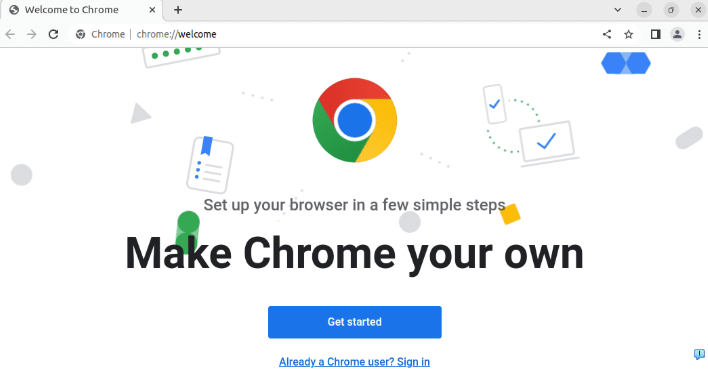
google浏览器AI插件如何提升办公效率
Google浏览器内置多款AI插件,显著提升办公效率。文章推荐实用插件并介绍具体应用场景,助力职场用户提升工作效率。

谷歌浏览器多账号切换操作详解及技巧分享
详细说明谷歌浏览器多账号切换的操作步骤及实用技巧,帮助用户高效管理多个账户。